繪畫工具
使用绘画工具可将线条与形状(如正方形、圆形与箭头)添加到图像。其他选项包括调整画笔的宽度、羽化与混合,这对于创建精细和生动的绘画十分有用。
要在图像上绘画:
-
在工具栏上选择绘图工具(请参阅工具栏和工具属性栏)。
-
可选:从以下一个或多个选项中选择(注意:选项因所选工具而异):
选项
说明

颜色
通过单击面板右上方的颜色框来选择颜色,打开 “前景 ”或 “背景”颜色对话框,该对话框会显示一个可供选择的色板对话框。如果您绘制的是矩形等实体形状,顶部(前景)颜色框定义了形状轮廓的颜色。底部(背景)颜色框定义填充形状中心的颜色。如果您希望形状是纯色,请将两个颜色框都设置为相匹配的颜色。
您可以直接按下颜色框旁边的重置按钮,重置为黑白模式。
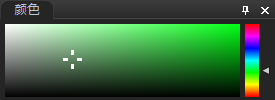
您还可以使用 “分层编辑器 ”顶部的 “颜色 ”窗格即时访问调色板。

笔尖宽度
拖动笔尖宽度滑块,以像素为单位设置画笔的直径。
羽化
选择笔尖宽度按钮,显示羽化滑块。拖动羽化滑块来设置画笔的模糊半径。按住轮班,同时使用鼠标轮子调整羽化半径,虚线圆圈表示羽化半径。
太空
拖动间距滑块可设置每个画笔段之间的间距。该滑块指定笔尖宽度大小的百分比,它决定了笔画的平滑或不平滑程度。
使用自动间距:选择使用自动间距复选框,Gemstone 将根据笔尖宽度和羽化设置选择间距百分比,从而创建外观平滑的笔画。
填写
选择填充复选框,用所选颜色填充绘制的图形。
不透明度
拖动透明度滑块来指定笔刷描边的透明度。
混合
从 “混合 ”下拉菜单中选择一个选项,以影响绘制时笔触与图像的混合方式。
-
拖动图像进行绘制。
使用鼠标右键单击滑块可重设为默认值。
创造直线
在使用编辑画笔时按住轮班键,可锁定画笔可水平移动的方向,或垂直移动的方向。例如,按住 Shift 键,然后单击并水平拖动,只要按住 Shift 键,光标就只能锁定在水平方向。松开 Shift 即可返回自由手绘。您甚至可以松开 Shift 返回自由手绘,然后在绘制同一线条时再次按下它,以随意解锁和重新锁定画笔。
创建对角线
使用编辑画刷,Gemstone可以通过在图像上放置两个点来创建笔直的对角线。将光标放在希望线条开始的位置,按住 Shift 键,然后在图像上 Left-Click 键,创建一个点。松开 Shift 键,将笔刷移动到线条的终点,按住 Shift 键,然后再次 Left-Click 键,创建第二个点。一条直线将填充在这两点之间。