“颜色”对话框
选择或应用某一颜色时,“颜色”对话框出现在 宝图编辑 中的多个位置。可以使用“颜色”对话框以多种方式来选择颜色,并且可以使用多个不同的工具来调整它。
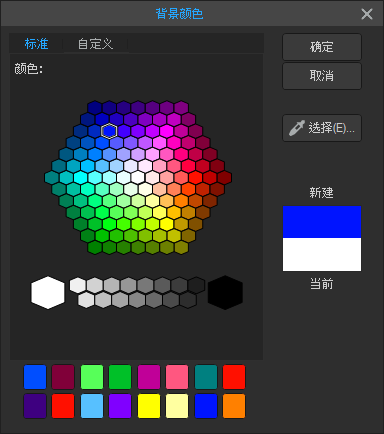
“标准”选项卡
在第一个选项卡上,有一个“基本”颜色的固定网格可供选择,其中包括底部的灰、黑、白。其下是一个“自定义”或“收藏”颜色网格,它可以通过选择颜色,然后右键单击网格中的一个框来填充。要创建自定义颜色,单击“自定义”选项卡。
“自定义”选项卡
在第二个选项卡上,有一个调色板。最右侧是一个颜色滑块,您可以使用该滑块导航至颜色组并访问该光谱的任何或所有颜色。通过选择调色板中的颜色,然后鼠标右键单击网格中的框,将颜色添加到您的自定义颜色。
选择与调整颜色
要选择某种颜色,请单击自定义颜色网格中的一个方块,或是单击调色板。您也可以在调色板上拖动。单击颜色时,该颜色便会出现在“新建”框中,并且其所有数值(色调、饱和度、亮度以及红、绿、蓝值)都会显示在“自定义”选项卡上的字段中。
您也可以通过更改“色调”、“饱和度”与“亮度”值来调整颜色。要精确选择某种颜色,请输入该颜色的值。使用红、绿、蓝色值也可以实现相同目的。