使用 ACDSee AI 超分辨率
人工智能超分辨率利用先进的算法智能地放大分辨率较低的照片,从而增强图像质量。该功能可提高图像的分辨率和细节,使图像更清晰、轮廓更分明,同时不影响图像质量。无论是放大小照片还是改进数码图像的清晰度,AI 超分辨率都能帮你轻松实现专业结果。
要在 GPU 上运行 AI 功能,需要 DirectX 12 功能特色级别 12_0 或更高。您可以通过运行 dxdiag.exe 工具并查看 “显示 ”选项卡或查阅设备的官方规格来检查 GPU 的支持级别。如果您的 GPU 不符合要求,AI 功能特色仍将使用 CPU 运行。AI 超分辨率的 GPU 加速至少需要 4GB VRAM。
人工智能超分辨率的工作原理:
人工智能超分辨率通过分析图像中的图案、纹理和色彩来增强图像质量。然后,它应用复杂的算法放大图像,减少噪点和模糊,去除伪影,并在必要时增加像素以保持清晰度和细节。这项功能对于放大小图像或放大裁剪过的照片特别有用。
使用人工智能超分辨率的实例:
- 放大低分辨率图像,用于大幅打印或展示
- 增强裁剪后的图像,改进图像质量
- 增大用低分辨率照相机拍摄的旧照片的尺寸
如何应用人工智能超分辨率:
要使用 AI 超分辨率增强图像,请执行以下操作:
- 在 ACDSee RAW 中打开要增强的图像。
- 右键单击 电影胶片 中的图像,然后选择 AI 超分辨率。
如果 电影胶片 当前不可见,请单击应用程序左下角的上移箭头按钮  。
。
- 在 AI 超分辨率对话框中,选择您喜欢的设置。每当参数发生变化时,预览都会自动生成新的预览,因此您可以随时看到实时的效果。
- 单击增强对图像应用超分辨率。增强后的图像将默认保存在与原始图像相同的文件夹中。您可以在人工智能超分辨率对话框底部的选项中调整此设置。
AI 超分辨率图像增强完成后,将显示在 电影胶片 中。
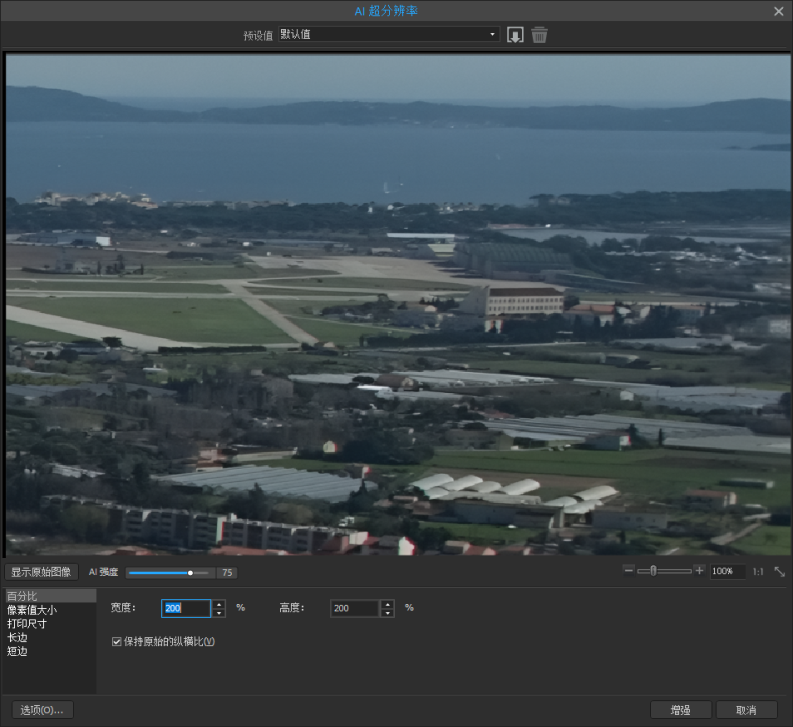
对多幅图像应用人工智能超分辨率..:
- 在 ACDSee RAW 中打开要增强的图像。
- 在 电影胶片 中执行以下操作之一:
- 选择特定图像: 按住 Ctrl,然后单击每个图像。
- 要选择一系列图像 单击一幅图像,然后按住 Shift 键,再单击另一幅图像,即可选择这两幅图像和中间的所有图像。
- 选中图像后,右键单击Filmstrip中的其中一张,然后选择AI 超分辨率。
如果 电影胶片 当前不可见,请单击应用程序左下角的上移箭头按钮 。
选择多幅图像时,预览窗口中只会显示第一幅图像。
- 在 AI 超分辨率对话框中,选择您喜欢的设置。每当参数发生变化时,预览都会自动生成新的预览,因此您可以随时看到实时的效果。
- 单击增强对图像应用超分辨率。增强后的图像将默认保存在与原始图像相同的文件夹中。您可以在人工智能超分辨率对话框底部的选项中调整此设置。
AI 超分辨率图像增强完成后,将显示在 电影胶片 中。
设置:
无论使用哪种测量模式,都有五个选项设置:
|
显示原文 |
显示修改前的原始图像,以便快速对比。 |
|
AI 强度 |
调整滑块以增加或减少人工智能在增强中的影响程度。 |
|
放大 |
调整当前预览显示的缩放比例。 |
|
实际尺寸 |
将预览显示设置为显示图像的实际尺寸。 |
|
合适的形象 |
将预览显示设置为适合预览窗口内的图像。 |
调整大小选项:
您可以使用五种不同的调整大小选项来决定输出为图像的大小和质量。
|
调整大小方法 |
设置 |
说明 |
|---|---|---|
|
百分比 |
||
|
|
宽度 |
输入图像的新宽度(占原始图像的百分比)。 |
|
高度 |
输入图像的新高度(占原始图像的百分比)。 |
|
|
保留原始长宽比 |
选中该拳击框可保持原始图像的宽高比例。 |
|
|
尺寸(像素 |
||
|
|
宽度 |
以像素为单位输入新的图像宽度。 |
|
高度 |
输入图像的新高度(以像素为单位)。 |
|
|
保留原始长宽比 |
选中该拳击框可保持原始图像的宽高比例。 |
|
|
适合 |
指定是否根据指定的宽度保持纵横比。有关不同组合如何影响图像的更多信息,请参阅 调整大小、旋转或翻转。 |
|
|
打印尺寸 |
||
|
|
宽度 |
以像素为单位输入新的图像宽度。 |
|
单位 |
可选择英寸、厘米(cm)、毫米(mm)或像素。 |
|
|
高度 |
输入图像的新高度(以像素为单位)。 |
|
|
决议 |
输入图像的分辨率,单位为每英寸像素。 |
|
|
保留原始长宽比 |
选中该拳击框可保持原始图像的宽高比例。 |
|
|
适合 |
指定是否根据指定的宽度保持纵横比。有关不同组合如何影响图像的更多信息,请参阅 调整大小、旋转或翻转。 |
|
|
长边 |
||
|
|
长边 |
输入尺寸单位,并从下拉菜单中选择单位。在这里,您可以选择英寸、厘米(cm)、毫米(mm)或像素。 |
|
决议 |
输入图像的分辨率,单位为每英寸像素。 |
|
|
短裤边缘 |
||
|
|
尺寸 |
输入尺寸单位,并从下拉菜单中选择单位。在这里,您可以选择英寸、厘米(cm)、毫米(mm)或像素。 |
|
决议 |
输入图像的分辨率,单位为每英寸像素。 |
|