使用 ACDSee RAW 进行蒙版处理
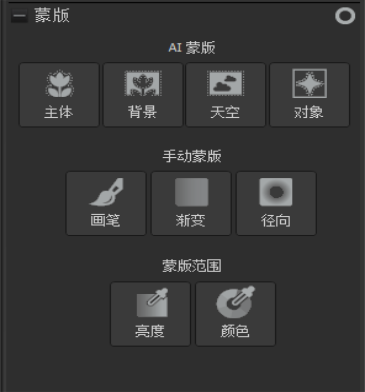
您可以使用单击 AI 蒙版选项对主体、背景或天空进行局部调整。您还可以使用画笔、线性和径向渐变蒙版进行更精细的手动调整。
您可以将您的设置保存为预设,以供将来使用。
在 ACDSee Raw 中为图像蒙版:
- 在 ACDSee RAW 中,选择 调音 或 详细信息 标签。
- 在蒙版组中,使用下列选项之一。
使用鼠标右键单击滑块可重设为默认值。
蒙版选项
|
AI 主题 |
使用人工智能检测并自动选择图像中的主体,并在其上应用蒙版。 |
|
AI 背景 |
使用人工智能检测并自动选择图像中的背景,并在其上应用蒙版。 |
|
AI 天空 |
使用人工智能检测并自动选择图像中的天空,并在其上应用蒙版。 |
|
人工智能对象 |
使用人工智能对象来检测并在您选择的对象上自动应用蒙版。 |
|
刷子 |
使用冲印笔刷在图像上绘画蒙版。 |
|
线性梯度 |
使用 线性渐变工具创建蒙版。 |
|
径向梯度 |
使用 径向梯度 工具创建蒙版。 |
|
亮度范围 |
使用亮度范围工具创建蒙版。 |
|
颜色范围 |
使用颜色范围工具创建蒙版。 |
使用设置按钮  可将滑块重置为上次保存或上次使用的设置。您还可以将设置保存为预设、复制或粘贴。
右键单击线性渐变或径向渐变蒙版,可以将它们转换为画笔蒙版。
调整画笔控制
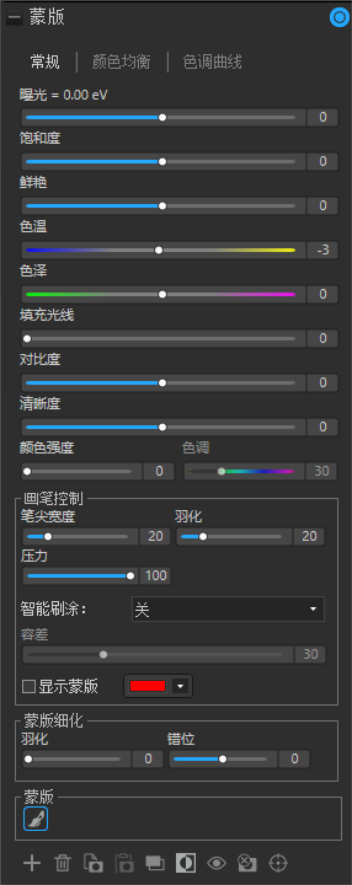
开始应用蒙版后,冲印画笔控件可以进行调整。这些选项将出现在蒙版组的底部,包括
|
笔尖宽度 |
调整笔刷的大小。您可以使用鼠标轮子调整笔尖宽度,或调整笔尖宽度滑块。 |
|
压力 |
调整滑块来控制画笔的力度。 |
|
智能刷牙 |
使用智能画笔,针对特定颜色、亮度值或颜色与亮度的组合进行刷描。有关更多信息,请参阅使用冲印刷。 |
|
宽容 |
增加或减少智能画笔影响的像素范围。有关更多信息,请参阅使用冲印刷。 |
|
显示蒙版 |
切换以显示蒙版。使用下拉菜单设置蒙版显示的颜色。 |
|
羽化 |
调整滑块来控制画笔笔触与图像之间过渡的柔和度。使用Ctrl + 鼠标轮子调整羽化量或调整羽化滑块。 |
|
轮班 |
调整滑块可以控制笔刷描边的粗细,让你可以精细地扩展或收缩蒙版,确保其正确贴合。 |
在 ACDSee RAW 中管理蒙版
开始添加蒙版后,按下蒙版组最下方的+即可添加其他蒙版。每个蒙版都将出现在按钮上方的 Masks 部分中,点击该部分中的蒙版即可快速切换。
粘贴复制的蒙版
按下蒙版组底部的复制选择的该蒙版,即可复制蒙版。然后,可以使用 “复制选定的蒙版 ”按钮右侧的“粘贴选定的蒙版”按钮粘贴复制的蒙版。
复制的蒙版可以从一张图像复制到下一张图像。如果蒙版已被複製,在 ACDSee RAW 中正在加載不同圖像時,會顯示第七個蒙版選擇,稱為 貼上複製的蒙版。离开 ACDSee RAW 或重新启动应用程序将清除已复制的蒙版。
被粘贴复制的蒙版将作为画笔蒙版粘贴,与原始蒙版类型无关。
复制蒙版
按下 “复制 ”和 “粘贴 ”按钮右侧的 “复制所选粘贴蒙版 ”按钮,可以复制该蒙版。
复制粘贴或复制的蒙版只会复制蒙版,而不会复制设置。
反转蒙版
按下复制所选蒙版按钮右侧的反转所选蒙版按钮,可以反转蒙版。
蒙版工具栏
蒙版组底部是蒙版工具栏。其中包括以下选项
|
添加一个新蒙版 |
上移菜单,选择要应用的新蒙版类型。 |
|
删除当前选中的蒙版 |
删除当前选中的蒙版。 |
|
复制当前选中的蒙版 |
复制当前选中的蒙版。 |
|
粘贴蒙版 |
粘贴当前复制的蒙版。 |
|
复制当前选中的蒙版 |
复制当前选中的蒙版。 |
|
反转当前选中的蒙版 |
反转当前选中的蒙版。 |
|
启用当前选定的蒙版 |
启用或禁用查看当前选中的蒙版的功能。 |
|
清除当前选中的蒙版 |
取消选择当前选择的该蒙版。 |
|
像素定位蒙版 |
打开/关闭弹出的像素定位对话框。 |