ACDSee RAW 界面
ACDSee RAW 界面
ACDSee RAW 界面由 5 个窗格组成:
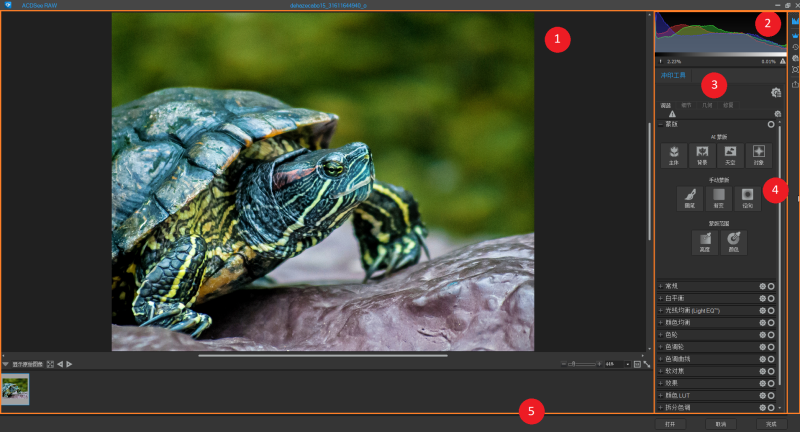
显示区域
显示区域位于屏幕中央的大部分空间,用于显示打开图像的当前状态。
“显示区域”选项
| 显示原始图像 | 单击并按住可查看原始图像。释放按钮可返回到已编辑的图像。 | |
| 全屏 |

|
单击可显示最终图像的全屏预览。 |
| 上一个图像 |

|
单击可返回到上一个图像。 |
| 下一个图像 |

|
单击可前进到下一个图像。 |
| 显示胶片 |

|
单击可显示胶片。 |
| 隐藏胶片 |

|
单击可隐藏胶片。 |
| 缩放滑块 |

|
向右拖动滑块可放大图像,向左拖动滑块可缩小图像。 |
| 缩放比例 |

|
输入数值或从下拉列表中选择一个数字来设置缩放级别。 |
| 实际大小 |

|
单击可将图像恢复为实际大小。 |
| 调整图像至窗口大小 |

|
单击可使图像适合显示区域。 |
直方图
直方图是表示图像中每个颜色通道颜色强度分布情况的图形。直方图在启用时位于工具右侧列的顶部。
要启用直方图,请单击工具栏中的 图标或按下H键。要禁用直方图并从查看中删除它,请单击工具栏中的
 图标。
图标。
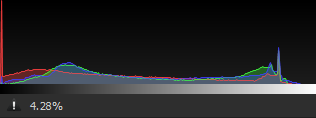
在 直方图 图表的正下方,会以百分比值的形式报告剪切像素的比例。
冲印窗格
冲印窗格是ACDSee RAW主要功能的首页。如果启用,冲印窗格中可用的工具位于工具栏中的选择驱动下,位于显示区域的右侧和历史图示的正下方。
冲印设置窗格有 4 套工具:
冲印工具
通过单击工具栏中的皇冠 图标或按下Ctrl + Shift + T,即可启用冲印工具窗格。
冲印工具窗格由 4 个选项卡组成、
冲印工具选项
| 撤消 |

|
删除最后一个操作. |
| 重做 |

|
恢复撤销操作删除的最后一个操作。 |
| 重置为默认值 |

|
|
| 展开所有组别 | 展开所选选项卡下的所有组。 | |
| 折叠所有组 | 折叠所选选项卡下的所有组。 | |
| 自动折叠组 | 如果启用,所有选项卡中的所有组都将在折叠状态打开。 | |
| 调整冲印设置 |

|
|
| 重置为上次保存状态 | 重设将所选组中的字段以匹配上次保存的设置。 | |
| 重置为默认值 | 将所选组中的字段重设为其默认值。 | |
| 应用 上次使用 | 将上次使用的字段设置应用到当前图像。 | |
| 预设 | 选择以查看预设图像配置的详尽。 | |
| 保存预设值... | 选择打开保存冲印设置预设值对话框并选择要保存在预设值中的设置。 | |
| 管理预置... | 选择打开管理预设值对话框,其中现有预设可以删除或命名。 | |
| 复制设置... | 选择打开复制设置对话框,其中可选择冲印设置并将其复制到剪贴板。 | |
| 粘贴设置 | 将复制设置对话框中的冲印设置粘贴到各自的组中。 |
历史记录
通过单击 工具栏中的 图标或按下 F9 键,可启用历史窗格。
历史记录窗格用于查看对图像所作更改的视图序列,在编辑序列中跳转,或还原到之前应用的调整。例如,如果对一张照片进行了一系列调整,如色彩调整、锐化和曝光调整,但您想将其还原到仅进行色彩调整时的状态,可使用历史记录窗格回到编辑序列中的该点。
要返回到特定调整,请在历史窗格中选择并双击所需的调整,或单击窗格底部的全部撤销按钮来撤销所有调整。
冲印预设值
通过单击 工具栏 中的 图标或按下 Ctrl + Shift + P 键,即可启用 冲印预设窗格。
为了使冲印过程更轻松,请使用 冲印预设窗格来创建、删除、管理和分类全局预设。(更多信息请参阅冲印预设)。
快照
单击 工具栏中的  图标或按下 P 键,即可启用 快照 窗格。
快照允许在冲印工作流程的任何阶段进行调整。在进行新的调整时,可拍摄快照以保存截至该点的工作。根据需要继续编辑,但通过选择快照返回到编辑的前一版本。与冲印预设不同,快照可直接保存到图像中,并自动重新进入冲印工作流程,在该流程中可以交换快照并应用进一步的编辑。
要拍摄快照:
- 对图像进行调整。
- 单击快照图标。
- 在快照窗格底部,单击
 图标。
图标。 - 在新快照对话框中,输入快照的名称并单击确定。保存的快照将列在快照窗格中。
“快照”选项
| 更新到当前设置 | 将当前保存的图像设置应用到快照中,删除快照中所有先前保存的设置。 |
| 应用所选 | 将快照的设置应用到图像中。 |
| 删除所选 | 将快照从快照窗格删除。 |
| 重命名所选 | 重命名所选的快照。 |
工具栏
工具栏位于 ACDSee RAW 界面最右边。
工具栏包含 5 个图标,用于填充冲印窗格:
按钮栏
按钮栏位于 ACDSee RAW 界面底部。
按钮栏包含 3 个在冲印窗格中用于文件管理的按钮:
- 打开:保存对图像所做的更改并在编辑器中打开图像。
- 取消:取消对图像所做的任何更改并关闭 ACDSee RAW。
- 完成:保存所有更改并退出 ACDSee RAW。