使用颜色均衡器调整颜色
“颜色均衡”可用于进行饱和度、亮度、色调和对比度方面的颜色调整。可以在标准模式使用垂直滑块对整个图像进行调整,或在标准或高质量模式中分别调整各颜色。如需有关控件的说明,请参阅下文。
设置可被设为预设值,以便日后使用。
要调整颜色:
- 在冲印工具窗格中,选择调谐选项卡。
- 在颜色均衡组中,选择饱和度、亮度、色调或对比度选项卡,并使用如下表格中所述的选项进行调整。
使用鼠标右键单击滑块可重设为默认值。
“颜色均衡”选项
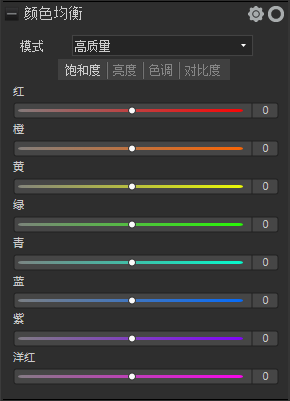
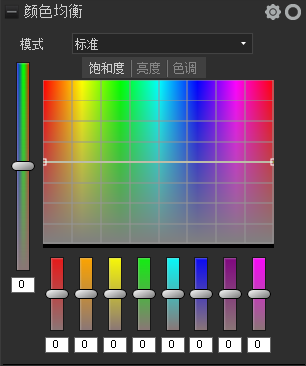
从模式下拉菜单中选择高质量模式或标准模式。要单独调整各颜色,请在图像中使用鼠标左键单击并上下拖动来调整。在高质量模式中,所作更改将反映在饱和度、亮度、色调和对比度选项卡颜色滑块中,而在标准模式则会反映在图形中。该功能在饱和度、亮度、色调和对比度选项卡中可用。
|
高质量 |
|||
|
|
单独调整图像中的颜色。“高质量”模式使用较新、较流行的颜色模型,可以进行具有更视觉冲击力和更高质量的调整。 |
||
|
通过向右拖动滑块以增加强度或向左拖动以降低强度来分别调整每种颜色。或者,通过在字段中输入数值来进行精确调整。将光标放置在图像上直到出现双向箭头的图标,可选择某种颜色来调整。然后单击并上下拖动,可调整位于双向箭头图标下方的颜色。移动光标时,将自动调整受影响的颜色滑块。 |
|||
|
标准 |
|||
|
|
支持之前冲印的图像。可以单独调整各颜色或进行整体调整。 |
||
|
垂直滑块
|
对整个图像应用调整。左侧的滑块对选项卡有以下影响:
或者,通过在字段中输入数值来进行精确调整。 |
||
|
单独的颜色滑块
|
使用单独的滑块调整各个颜色。选择要调整的颜色,单击滑块并进行拖动。或者,通过在字段中输入数值来进行精确调整。 |
||
|
直接调整图像
|
将光标放置在图像上直到出现双向箭头的图标。然后单击并上下拖动,可调整位于双向箭头图标下方的颜色。移动光标时,将自动调整曲线控制与受影响的颜色滑块。图形中的黑色向下箭头指示图像中正在调整的颜色。 曲线在图形中会显示为黑色,无法直接对其进行调整。要应用进一步的调整,可以调整白色的曲线。调整白色曲线时,黑色曲线将自动做出相应调整。或者,通过在字段中输入数值来进行精确调整。 |
||