使用 ACDSee 活动管理器
ACDSee 活动管理器允许您监控和管理后台进程,例如导入资产、运行 AI 关键字和面部检测以及生成 RAW 图像预览。
打开活动管理器
要打开活动管理器,请在管理模式下执行以下操作之一:
- 单击窗格 | 活动管理器。
- 单击状态栏中的活动管理器图标。
排队活动
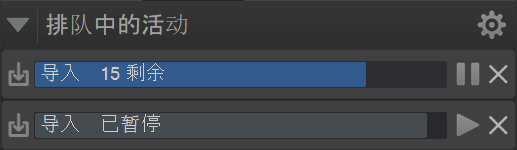
从 活动管理员 的 排队活动 部分查看导入。
当活动启动时,它将立即开始。 条形图表示 活动 的进度,而数字则表示剩余要扫描的图像数量。

单击暂停按钮可暂停当前正在运行的活动。
单击播放按钮可重新启动当前暂停的活动。
通过单击 十字架  按钮,可以随时取消正在运行或暂停的活动。
暂停 活动 将导致下一个 排队活动 立即启动,除非整个引擎被禁用。
当单击 排队活动 的 游戏 按钮时,任何当前正在运行的 活动 都将暂停,而单击的 活动 将立即跳转到列表顶部并开始。
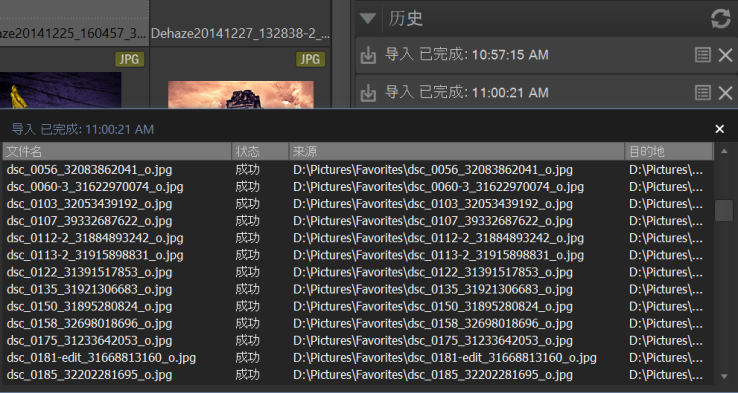
完成后,您的 活动 将移动到 历史 部分,您可以在此查看每个 活动 完成的文件列表。 有关更多信息,请参阅历史。
要查看 排队活动 中的可用选项列表,请单击 排队活动 右侧的齿轮按钮  。 请参阅 排队等候 活动选项。
当前正在运行的活动将始终位于 排队活动 列表的顶部。 当这些活动完成并移动到历史记录中时,下一个 排队活动 将移动到列表顶部并开始。 暂停的 活动 可以拖放到 排队活动 中,以重新排列其处理顺序。
已暂停的活动不能拖动到任何当前正在运行的活动的上方。
闲置活动
RAW 图像预览可在生成 RAW 图像后自动创建,以便快速查看。 无法禁用 RAW 图像预览。
空闲活动状态:
空闲活动可以处于四种不同状态之一:
|
等待 |
当处于等待状态时,剩余资产的数量会随着文件添加到队列而增加。 这种情况会在浏览、编目或导入文件时出现。 |
|
扫描: |
在扫描状态下,工具会主动检测 |
|
残疾: |
当处于禁用状态时,该工具已被手动停用,在重新开启之前不会运行。 |
|
已完成: |
当处于 已完成 状态时,工具已完成其队列文件。 |


要查看 闲置活动 中可用选项的列表,请单击 活动管理员 中 闲置活动 右侧的齿轮按钮  。 请参阅闲置活动选项。
历史
当已结束活动完成后,它将出现在活动管理器的历史记录部分。 单击 历史列表 按钮,即可查看每个 活动 已完成资产的综合列表。
历史中的项目可以单独清除,也可以一次性全部清除。
一次清除一个项目:
单击 历史 中项目右侧的 十字架 。
立即清除整个历史记录:
单击 历史 中右侧的 清除活动历史记录 按钮。
按钮。
活动管理器选项:
单击 排队等候 和 闲置活动 右侧的齿轮图标,显示可用选项列表:
|
暂停/恢复所有排队活动 |
暂停或恢复 排队活动 中的所有活动。 |
|
清除所有排队活动 |
清除所有活动或暂停活动的 排队活动。 |
|
禁用/启用人工智能关键词和人脸检测 |
单击可禁用或启用 AI 关键字和人脸检测工具。 人工智能关键词 和 人工智能人脸检测 也可以通过点击 |
|
清除人工智能关键词队列 |
删除人工智能关键词队列中的所有项目。 |
|
清除人工智能人脸检测队列 |
删除人工智能面部检测队列中的所有项目。 |
|
清除人工智能关键词和人脸检测队列 |
删除人工智能关键词和面部检测队列中的所有项目。 |
 到关闭
到关闭  反之亦然。
反之亦然。