在管理模式下使用 ACDSee AI 超分辨率
AI 超分辨率通过利用先进的算法智能地提升低分辨率照片的质量来增强图像质量。此功能可提高图像的分辨率和细节,在不牺牲质量的前提下使图像更清晰、更清晰。无论您是要放大小照片还是提高数字图像的清晰度,AI 超分辨率都能轻松帮助您获得专业效果。
AI 超分辨率的工作原理:
AI 超分辨率通过分析图像中的图案、纹理和颜色来增强图像质量。然后,它应用复杂的算法来放大图像,减少噪点和模糊,消除伪影,并在必要时添加像素以保持清晰度和细节。此功能对于放大小图像或放大裁剪的照片特别有用。
AI 超分辨率的适用场景:
- 放大低分辨率图像以用于大幅面打印或显示
- 增强裁剪图像,提高其质量
- 增大使用低分辨率照相机拍摄的老照片的尺寸
如何应用 AI 超分辨率
要使用 AI 超分辨率增强图像效果,请执行以下操作:
- 在管理模式下找到您想要增强的图像,然后执行以下操作之一:
- 从顶部菜单栏中选择 AI | AI 超分辨率...。
- 右键单击图像并选择 AI 功能 | AI 超分辨率...
- 按 Option + Shift + S。
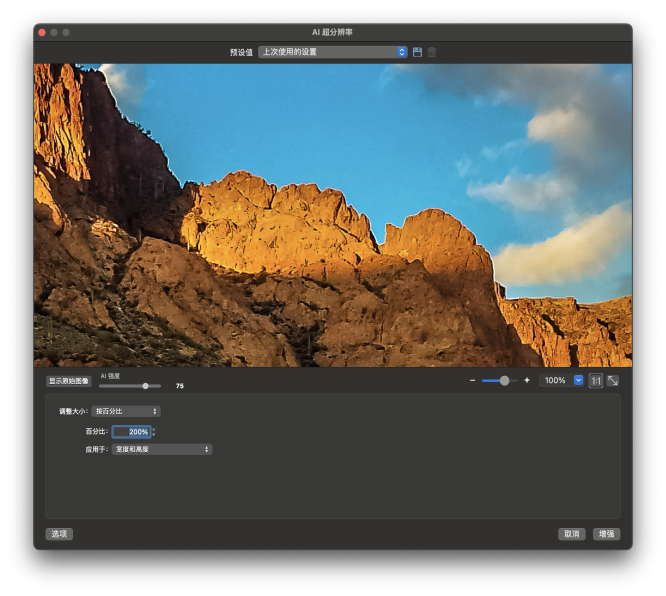
- 在 AI 超分辨率对话框中,选择您喜欢的设置。每当参数发生变化时,预览将自动生成新的预览,以便您随时查看实时效果。
- 点击增强,为您的图像应用超分辨率。增强后的图像将默认保存到与原始图像相同的文件夹中。您可以在 AI 超分辨率对话框底部的选项中调整此设置。
如何应用分批处理 AI 超分辨率
要使用 AI 超分辨率技术同时增强多张图像,请执行以下操作:
- 在管理模式下找到您想要增强的图像,然后执行以下操作之一:
- 按批次处理 | AI 超分辨率 | AI 超分辨率...
- 右键单击一张或多张图片,然后选择分批处理 | AI 超分辨率 | AI 超分辨率...
- 按Control + S。
- 在分批处理 AI 超分辨率对话框中,选择您喜欢的设置。每当参数发生变化时,预览将自动生成新的预览,以便您随时查看实时效果。
- 点击增强,为您的图像应用超分辨率。增强后的图像将默认保存到与原始图像相同的文件夹中。您可以在分批处理 AI 超分辨率对话框底部的选项中调整此设置。
当使用分批处理 AI 超分辨率功能处理多张图像时,预览中只会显示所选的第一张图像。
设置:
无论使用哪种测量模式,都有五种可选设置:
|
显示原始 |
显示修改前的原始图像,以便快速比较。 |
|
AI 强度 |
调整滑块可增加或减少 AI 对增强效果的影响。 |
|
放大 |
调整当前预览显示的缩放比例。 |
|
实际大小 |
设置预览显示为显示图像的实际大小。 |
|
适合图片 |
设置预览显示,使图像适合预览窗口。 |
调整大小选项
|
调整大小方法 |
设置 |
说明 |
|---|---|---|
|
百分比 |
||
|
申请至 |
默认百分比为 200%,但可以根据需要进行调整,最大不超过 400%。 申请至 下拉菜单允许您选择 AI 超分辨率影响的尺寸,包括宽度、高度或宽度和高度。 |
|
|
像素大小 |
||
|
|
宽度 |
以像素为单位输入新的图像宽度。 |
|
高度 |
输入图像的新高度(以像素为单位)。 |
|
|
调整大小 |
选择缩放图像的方式。选择以下选项之一:
|
|
|
保留原始长宽比 |
选中该拳击框可保持原始图像的宽高比例。 |
|
|
适合 |
指定是否根据指定的宽度保持纵横比。有关不同组合如何影响图像的详细信息,请参阅像素大小调整选项和结果操作。 |
|
|
实际尺寸或打印尺寸 |
||
|
宽度 |
以像素为单位输入新的图像宽度。 |
|
|
|
单位 |
可选择英寸、厘米(cm)、毫米(mm)或像素。 |
|
高度 |
输入图像的新高度(以像素为单位)。 |
|
|
决议 |
输入图像的分辨率,单位为每英寸像素。 |
|
|
调整大小 |
选择缩放图像的方式。选择以下选项之一:
|
|
|
保留原始长宽比 |
选中该拳击框可保持原始图像的宽高比例。 |
|
|
适合 |
指定是否根据指定的宽度保持纵横比。有关不同组合如何影响图像的详细信息,请参阅像素大小调整选项和结果操作。 |
|
|
选项 |
||
|
|
输出文件格式 |
|
|
文件选项 |
|
|