使用 ACDSee 活动管理器
排队活动:
- 导入
- 调整大小
- 转换文件格式
使用 活动管理器 运行的功能将在菜单中显示一个 + 标记。
闲置活动:
- 面部检测
打开活动管理器
要在 管理模式 下打开 活动管理器,请执行以下操作之一:
- 单击 窗格 | 活动管理器。
- 单击状态栏中的 活动管理器 图标。
排队活动
从 活动管理器 的 排队活动 部分查看导入及其他运行中的活动。
当 活动 排队时,它会立即开始,或者如果已有活动在进行中,则可能处于 排队 状态。条形图表示 活动 进度,数字表示剩余待扫描的图像数量。
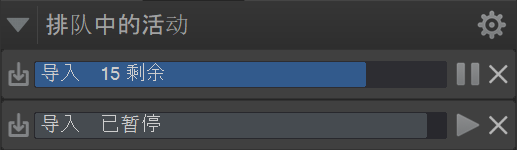
正在运行的活动 可通过单击 暂停 按钮暂停。
已暂停的活动 可通过单击 播放 按钮重新启动。
正在运行或已暂停的 活动 可随时通过单击 十字  按钮取消。
按钮取消。
暂停 活动 将导致下一个 排队活动 立即启动,除非已选择 暂停所有排队活动。
多个 排队活动 可同时运行,最多 6 个,具体数量取决于 CPU 性能。
单击 播放 按钮启动某个 排队活动 时,正在运行的一个或多个 活动 会暂停,而被点击的 活动 会立即跳到列表顶部并开始运行。
完成的 活动 可在 历史 部分查看,每个 活动 的完成文件列表。更多信息请参阅 历史。
要查看 排队活动 中可用选项,请单击右侧齿轮按钮  。参阅 排队活动选项。
当前运行的活动始终位于 排队活动 列表顶部。完成并移至 历史 后,下一个 排队活动 将移至顶部开始。已暂停的 活动 可在 排队活动 内拖放以重新排列处理顺序。
已暂停的活动 不能拖动到任何当前运行的 活动 上方。
防止冲突或数据丢失
由于活动在后台运行,ACDSee 家庭版 使用特定方法防止多个活动访问同一文件时产生冲突。
- 如果图像已排队等待活动处理,并且被带入 编辑 模式,则该图像将被排队活动跳过。
- 修改相同文件的多个活动不能同时运行。
- 创建新文件的活动不能与在相同文件夹上运行的其他活动同时运行。
- 在 管理、查看 或 媒体 模式下读取或写入文件的命令会暂停活动,命令完成后活动会自动恢复。
- 重启 ACDSee 家庭版 的选项或命令(例如重置布局)在活动运行时会被阻止。
- 数据库和许可命令需要先取消活动才能重启 ACDSee 家庭版。
通知
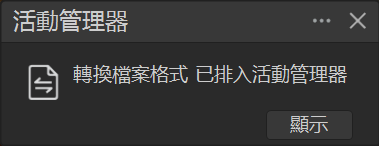
活动管理器通知会在屏幕右下角显示排队和完成的活动。
- 单击 显示 打开 活动管理器。
- 单击 浏览 在新标签中打开包含活动输出文件的文件夹。
- 要自定义静音通知,请转到 工具 | 选项… | 活动管理器。
- 每个通知旁边都有 更多选项 ... 菜单,可直接在通知中调整设置。
- 通知会显示活动状态。有关活动状态的更多信息,请参阅 历史。
通知状态
可能出现 4 种通知状态:
- 已完成:活动成功完成时显示 已完成。
- 已完成(有错误):活动完成但某些文件出现错误时显示 已完成(有错误)。
- 已完成(已跳过文件):活动完成但有一个或多个文件被跳过时显示 已完成(已跳过文件)。
- 已完成(有警告):活动完成但有文件出现警告时显示 已完成(有警告)。
如果活动中发生错误,通知始终显示错误,即使文件仅产生警告或被跳过。
如果文件被活动跳过且没有错误,通知始终显示为已跳过。
如果活动完成时出现错误、跳过文件或警告,通知中会显示 警告图标  。
。
闲置活动
当资产被扫描以进行 人工智能面部检测 时,可在 活动管理器 的 闲置活动 部分查看其进度。您可以查看当前状态、剩余资产数量,并通过右侧开关快速禁用各工具。
闲置活动状态:
闲置活动可以处于以下四种状态之一:
|
等待 |
当处于 等待 状态时,剩余资产的数量会随着文件加入队列而增加。这会在浏览、编目或导入文件时发生。 |
|
扫描 |
当处于 扫描 状态时,工具会主动检测 面部,并随着文件完成,剩余数量减少。 |
|
禁用 |
当处于 禁用 状态时,该工具已被手动停用,重新开启前不会运行。 |
|
已完成 |
当处于 已完成 状态时,工具已完成其队列文件。 |


要查看 闲置活动 中的可用选项,请单击 活动管理器 中 闲置活动 右侧的齿轮按钮 。请参阅 闲置活动选项。
历史
当 排队活动 完成或 高级搜索 运行后,它将出现在 活动管理器 的 历史 部分。
对于已运行的 高级搜索,单击其历史条目可打开 高级搜索 窗格,并预加载其条件。
关闭 家庭版 时,历史记录将自动清空。
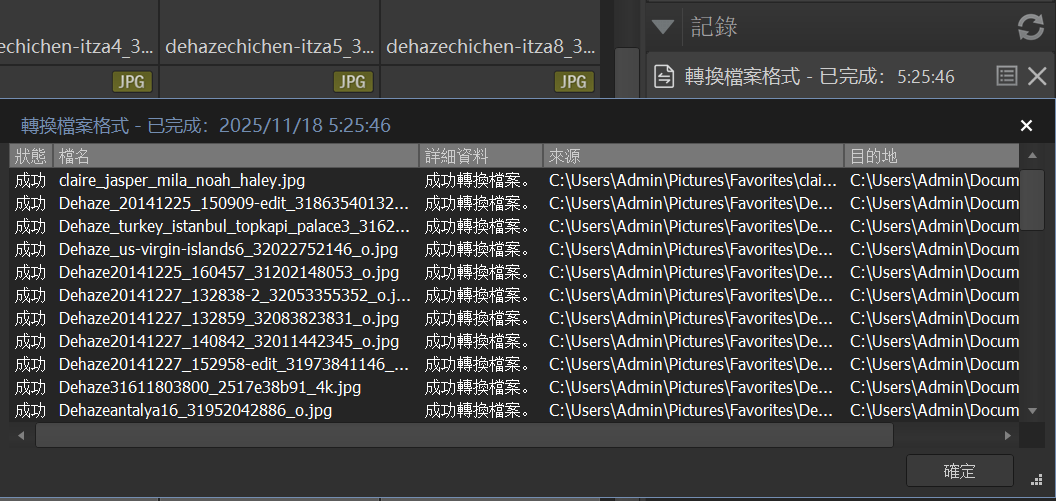
对于已完成的 排队活动,单击 详细视图 按钮  查看每个活动完成的资产列表。
历史 详细视图显示以下字段:
- 状态:状态包括 4 种可能情况:成功、错误、警告和跳过。
- 成功:操作成功完成。
- 错误:操作完成,但由于错误,一个或多个文件未创建/修改。
- 跳过:操作完成,但由于文件在其他地方使用,一个或多个文件被跳过。
- 警告:操作完成,但一个或多个文件产生警告。
完成时出现错误或跳过的活动会在 历史 中显示 警告图标
。
- 文件名:显示源文件的文件名。
- 详细信息:显示操作结果。
- 源:显示被修改文件的源位置。
- 目标:显示被修改文件的目标位置。
清除历史记录
历史 中的项目可单独清除或一次性清空。
逐一清除:
单击历史条目右侧的 十字 。
一次清空所有历史:
单击历史右侧的 清除活动历史  按钮。
按钮。
活动管理器选项:
单击 排队活动 或 闲置活动 右侧齿轮图标显示可用选项列表:
|
暂停/恢复所有排队活动 |
暂停或恢复 排队活动 中的所有活动。 暂停所有活动后,单个 播放 按钮将被禁用,直到启用 恢复所有排队活动。 |
|
清除所有排队活动 |
清空 排队活动 中的所有运行或已暂停活动。 |
|
禁用/启用人工智能面部检测 |
点击以禁用或启用 AI 人脸检测工具。您也可以通过将开关从打开 |
|
清空人工智能面部检测队列 |
移除人工智能面部检测队列中的所有项目。 |
 切换到关闭
切换到关闭  ,或反之,手动禁用或启用 AI 人脸检测。